Un système d'exploitation est composé de trois principales parties :
- Un "noyau" qui gère les communications entre les
logiciels et la machine ;
- Un système de fichiers qui organise le stockage
des fichiers et des dossiers ;
- Un terminal de commandes (aussi appelé interpréteur
ou console de commande) qui permet de communiquer directement
avec l'OS grâce au clavier.
A l'origine, les OS ne fonctionnaient qu'avec un clavier et un terminal
de commandes. Il n'y avait pas encore de souris, ni d'interface simple
et agréable à utiliser.
Linux fonctionne encore beaucoup avec un terminal de commandes et il
est encore possible de l'utiliser sur Windows.
A. Utiliser des lignes de commande
Voyons ensemble quelques lignes de commandes.
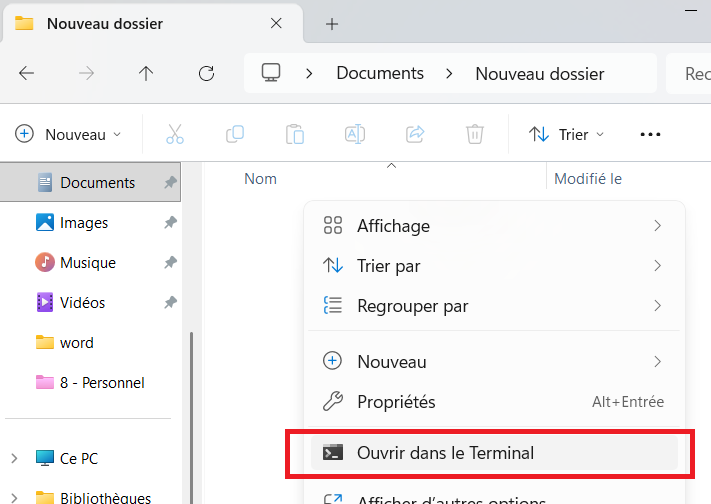
Commencez par ouvrir le gestionnaire de fichiers et allez dans « Documents ».
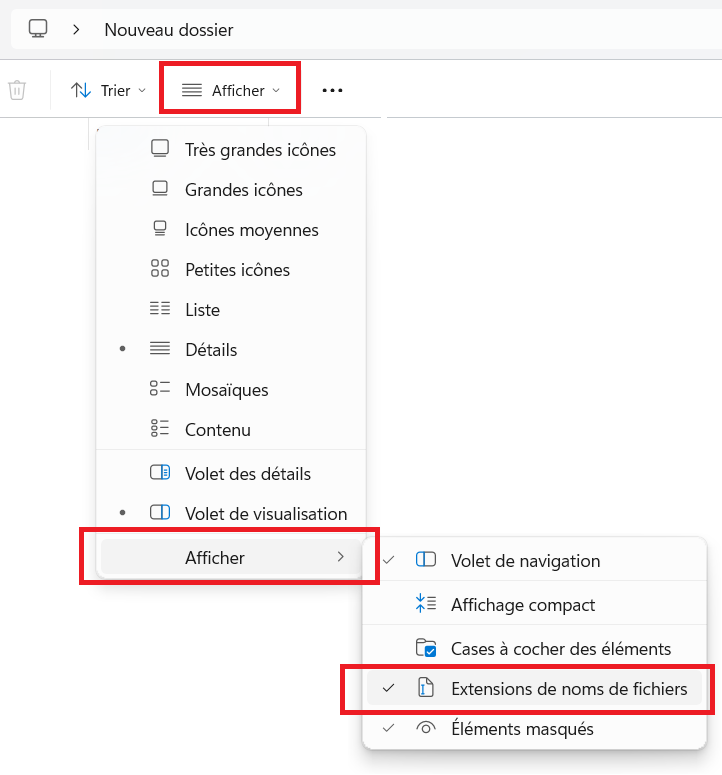
Ensuite, suivre les étapes suivantes pour afficher les « extensions de noms de fichiers »
(3-4 lettres qui indiquent le type du fichiers).
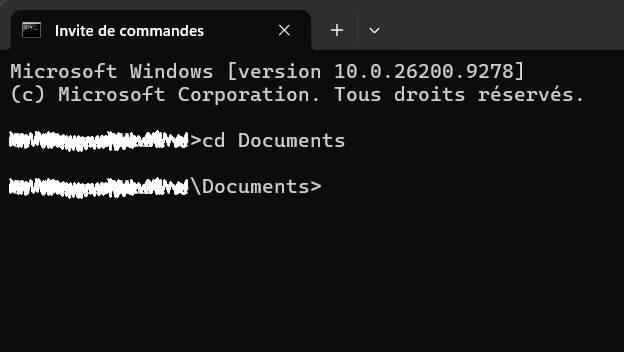
Ouvrez le « terminal de commandes » (aussi appelé « invité de commandes ») en cherchant « cmd »
dans la barre de recherche Windows.
Pour que le terminal fasse les commandes dans le dossier « Documents »,
écrire la commande « cd Documents », puis exécuter la commande en
cliquant sur la touche « Entrée ».
Si la commande ne fonctionne pas, demander à votre professeur.
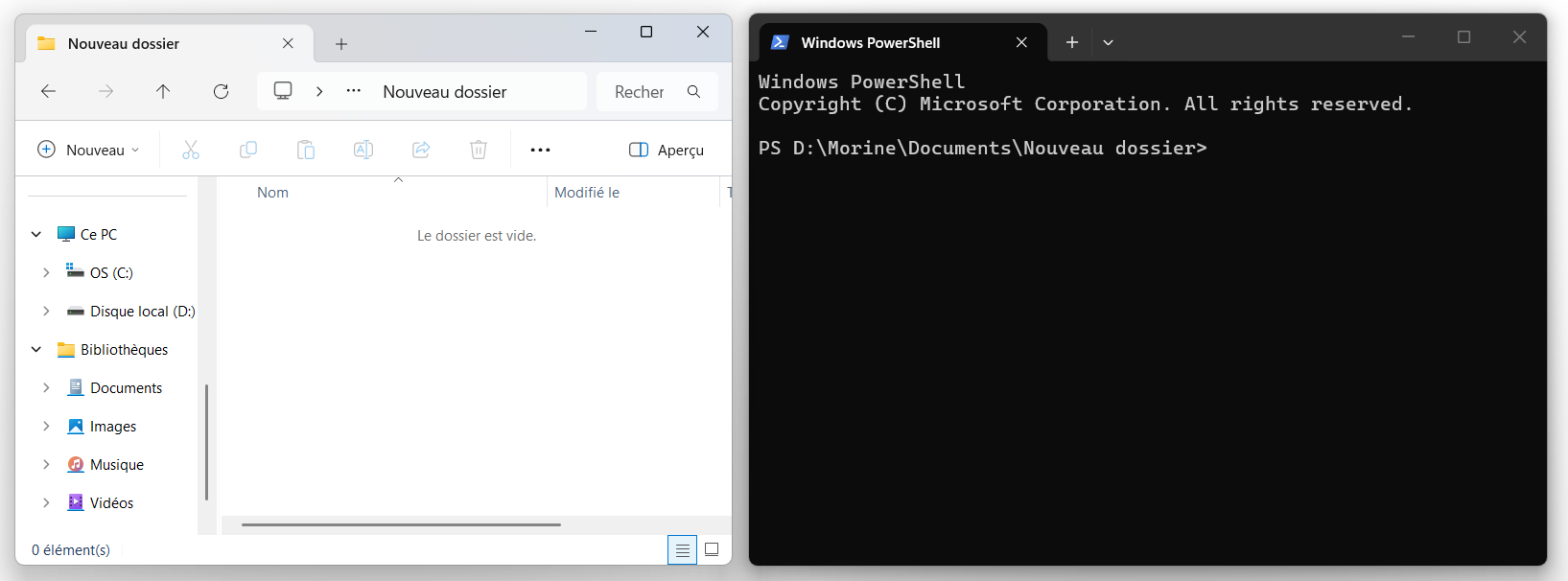
Enfin, placer côte-à-côte le dossier et le terminal pour pouvoir observer ce que
les commandes utilisées feront.
Maintenant que tout est prêt, commençons les manipulations :
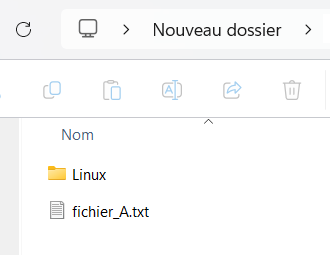
- Dans le dossier, créer un dossier nommé « Linux » et
un document texte nommé « fichier_A ».
- Dans le terminal, écrire la commande
« md Android » puis exécuter la commande en
cliquant sur la touche « Entrée ».
Observer les changements dans le dossier.
Si le terminal affiche une erreur, vérifiez que la commande
est correctement écrite et faites à nouveau la commande.
- Dans le terminal, écrire la commande
« echo Le premier OS date de 1951 > fichier_B.txt »
puis exécuter la commande.
Observer les changements dans le dossier.
Ouvrir le fichier « fichier_B.txt » pour vérifier son contenu.
- Dans le terminal, écrire la commande
« dir » puis exécuter la commande.
Observer ce qu'affiche la commande.
- Dans le terminal, écrire la commande « cd Linux », puis
la commande « echo Nouveautés > fichier_C.txt » et enfin
« cd .. »
Observer les changements dans les dossiers.
Répondre aux questions suivantes à l'aide de vos observations.
B. S'entrainer
Maintenant, et uniquement à l'aide de commandes, créer dans cet ordre les dossiers
et les fichiers suivants :
- Dans le dossier « Linux », créer le dossier « Windows » et le fichier
« fichier_D.txt » (contenant le texte de votre choix) ;
- Dans le dossier « Android », créer le fichier « fichier_E.txt » ;
- Dans le dossier « Windows », créer le dossier « Histoire ».